


ROWENTA Intense Pure Air Home pročišćivač zraka PU6180F0
Intense Pure Air Home pročišćivač zraka PU6180F0Jedini pročišćivač s klinički dokazanom djelotvornošću!
Učinite svoj dom utočištem koje vi i vaša porodica zaslužujete uz Intense Pure Air Home, Rowenta pročišćivač zraka koji nudi klinički dokazanu efikasnost i sadrži WiFi vezu i namjensku aplikaciju—za napredno praćenje upravljanja zrakom. Njegova HEPA filtracija hvata do 100% alergena* i 99,9% virusa H1N1**—i sve to čini bez intervencije. To je zato što njegov pametni dizajn automatski otkriva zagađenje i u skladu s tim prilagođava brzinu filtracije. Osim toga, svidjet će vam se lijepa estetika prilagođena najmodernijim interijerima.
Referenca : PU6180F0
Prednostiproizvoda
Voir la description du produit
Voir la description du produit
Karakteristike - Poređenje
| Tehnologija | |
| Vrsta aparata | Čistač zraka
|
| Vrsta tehnologije | Filtracija
|
| Učinkovitost | |
| Nivoi filtracije | 3 nivoa filtracije
|
| INTELIGENCIJA | |
| Automatski način |
|
| Noćni režim |
|
| Pokazatelj kvaliteta zraka |
|
| Senzori | Čestice + Gas
|
| Auto mode |
|
| OSTALE KARAKTERISTIKE | |
| Mogućnost spajanja s mobilnom aplikacijom |
|
| Broj filtera | 3
|
| Voltage | 220-240
V |
| Frekvencija | 50-60
Hz |
| Power | 70
W |
| UDOBNOST PRI UPOTREBI | |
| Kontrolna ploča | Elektronski
|
| Sedmični program |
|
| Indikator zamjene filtera |
|
| Podesiva rešetka |
|
| Drška | Integrirani
|
| Zaključavanje za djecu |
|
Voir les documents liés


Voir les questions les plus fréquentes
Često postavljana pitanja
Listu kompatibilnih uređaja možete pronaći ovdje: Popis za provjeru kompatibilnosti
Morate se vratiti u aplikaciju PURE AIR kako biste nastavili.
1) Potrebno je između 15 i 30 sekundi za povezivanje nakon pritiska na tipku za WiFi.
2) Pokušaj povezivanja može se prekinuti i mrežna pristupna tačka "AIR PURIFIER XXXX" (OVLAŽIVAČ ZRAKA XXXX) se više neće prikazivati. Imajte na umu da će ona, u slučaju da nema veze s mrežom 'AIR PURIFIER XXXX' (OVLAŽIVAČ ZRAKA XXXX), nestati u roku od 5 minuta.
2) Pokušaj povezivanja može se prekinuti i mrežna pristupna tačka "AIR PURIFIER XXXX" (OVLAŽIVAČ ZRAKA XXXX) se više neće prikazivati. Imajte na umu da će ona, u slučaju da nema veze s mrežom 'AIR PURIFIER XXXX' (OVLAŽIVAČ ZRAKA XXXX), nestati u roku od 5 minuta.
Provjerite da li je funkcija WiFi aktivirana. Možete je aktivirati tako što ćete 3 sekunde držati pritisnute tipke „light“ (svjetlo) i „WiFi“. Začut ćete zvučni signal „ding-dong“ koji označava da je funkcija WiFi aktivirana. Možete ponovo pritisnuti tipku WiFi kako biste vidjeli da li treperi LED lampica.
Naravno, ako više ne želite koristiti funkciju WiFi, držite pritisnute tipke „light“ (svjetlo) i „WiFi“ zajedno 3 sekunde kako biste deaktivirali funkciju WiFi.
Naravno, ako više ne želite koristiti funkciju WiFi, držite pritisnute tipke „light“ (svjetlo) i „WiFi“ zajedno 3 sekunde kako biste deaktivirali funkciju WiFi.
Da, to je normalno. Povezujete se na vezu koju generira ovlaživač zraka i ona ne može pristupiti internetu. Morate se povezati na mrežu („AIR PURIFIER xxxx“ (OVLAŽIVAČ ZRAKA xxxx)) da biste nastavili.
Držite pritisnute tipke „light“ (svjetlo) i „WiFi“ zajedno 3 sekunde da biste aktivirali ili deaktivirali funkciju WiFi.
Provjerite da li tipka za Wi-Fi na aparatu gori stalno ili treperi.
Ako gori stalno, to znači da je proizvod ispravno povezan na vašu kućnu Wi-Fi mrežu, ali ga oblak nije uspio povezati s vašim računom. Pokušajte ponovo.
Ako još uvijek treperi, to znači da proizvod nije povezan na vašu kućnu Wi-Fi mrežu. U tom slučaju provjerite sljedeće elemente:
Internetska veza:
- vaša kućna Wi-Fi mreža ima internetsku vezu?
- ako je vašoj kućnoj Wi-Fi mreži potreban proxy za pristup internetu, uparivanje neće funkcionirati.
Wi-Fi:
- jeste li odabrali ispravnu kućnu Wi-Fi mrežu?
- jeste li ispravno ukucali lozinku za kućnu Wi-Fi mrežu? (Maksimalna dužina lozinke za kućnu Wi-Fi mrežu: 64 znaka).
- Da li je SSID koji ste unijeli neispravan?
- da li ste ručno unijeli ime Wi-Fi mreže frekvencije 5 GHz? Proizvod je kompatibilan s frekvencijom 2,4 GHz, a ne 5 GHz.
- da li je vaš telefon predaleko od kućne Wi-Fi mreže/proizvoda?
- da li je proizvod predaleko od kućne Wi-Fi mreže/telefona?
- Možda postoji problem s kompatibilnošću: provjerite naš spisak.
Ako ste provjerili sve ove elemente, a uparivanje i dalje ne funkcionira, obratite se postprodajnom servisu.
Ako gori stalno, to znači da je proizvod ispravno povezan na vašu kućnu Wi-Fi mrežu, ali ga oblak nije uspio povezati s vašim računom. Pokušajte ponovo.
Ako još uvijek treperi, to znači da proizvod nije povezan na vašu kućnu Wi-Fi mrežu. U tom slučaju provjerite sljedeće elemente:
Internetska veza:
- vaša kućna Wi-Fi mreža ima internetsku vezu?
- ako je vašoj kućnoj Wi-Fi mreži potreban proxy za pristup internetu, uparivanje neće funkcionirati.
Wi-Fi:
- jeste li odabrali ispravnu kućnu Wi-Fi mrežu?
- jeste li ispravno ukucali lozinku za kućnu Wi-Fi mrežu? (Maksimalna dužina lozinke za kućnu Wi-Fi mrežu: 64 znaka).
- Da li je SSID koji ste unijeli neispravan?
- da li ste ručno unijeli ime Wi-Fi mreže frekvencije 5 GHz? Proizvod je kompatibilan s frekvencijom 2,4 GHz, a ne 5 GHz.
- da li je vaš telefon predaleko od kućne Wi-Fi mreže/proizvoda?
- da li je proizvod predaleko od kućne Wi-Fi mreže/telefona?
- Možda postoji problem s kompatibilnošću: provjerite naš spisak.
Ako ste provjerili sve ove elemente, a uparivanje i dalje ne funkcionira, obratite se postprodajnom servisu.
Možete ponovo izvršiti uparivanje: u aplikaciji, idite na opciju My Profile (Moj profil) > My appliance (Moj aparat) > Add a product (Dodaj aparat). Započet će cijeli postupak uparivanja.
Neki Xiaomi mogu imati problema prilikom povezivanja. Može se pojaviti neuobičajeno veliki broj skočnih prozora.
Telefoni s ovim problemom su oni s MIUI sistemom (npr. Redmi i Pocophone modeli).
U tom slučaju probajte sljedeće:
• Settings (Postavke) > Applications (Aplikacije) > Manage applications (Upravljanje aplikacijama) > Pure Air > Other permissions (Druge dozvole). Na ovoj stranici prihvatite dozvolu za „Change Wi-Fi connectivity” (Promjena povezivanja na WiFi).
• Settings (Postavke) > Wi-Fi (WiFi) > Additional settings (Dodatne postavke) > Wi-Fi Assistant (WiFi asistent). Na ovoj stranici deaktivirajte dostupne opcije.
Telefoni s ovim problemom su oni s MIUI sistemom (npr. Redmi i Pocophone modeli).
U tom slučaju probajte sljedeće:
• Settings (Postavke) > Applications (Aplikacije) > Manage applications (Upravljanje aplikacijama) > Pure Air > Other permissions (Druge dozvole). Na ovoj stranici prihvatite dozvolu za „Change Wi-Fi connectivity” (Promjena povezivanja na WiFi).
• Settings (Postavke) > Wi-Fi (WiFi) > Additional settings (Dodatne postavke) > Wi-Fi Assistant (WiFi asistent). Na ovoj stranici deaktivirajte dostupne opcije.
Nakon što ste upisali lozinku, naišli ste na grešku prilikom povezivanja na oblak.
• Prilikom povezivanja na oblak, da uspješno uparite uređaj potrebna je internetska veza. Da biste to učinili, aktivirajte prijenos mobilnih podataka ili se automatski povežite na kućnu mrežu.
• Vodite računa da su datum i vrijeme na telefonu tačni. Svako odstupanje će spriječiti povezivanje.
Nakon nekoliko neuspješnih pokušaja:
• Ponovo pokrenite Wi-Fi modem.
• Isključite pročišćivač zraka iz utičnice, pričekajte 10 sekundi pa ga ponovo uključite.
Nakon nekoliko neuspješnih pokušaja ponovo pokrenite uređaj pomoću sljedećih koraka:
• Pritisnite dugmad „Light” (Svjetlo) i „Lock” (Zaključaj) i držite 3 sekundi.
• Zatim isključite pročišćivač zraka iz utičnice na 10 sekundi prije nego ga ponovo uključite.
• Prilikom povezivanja na oblak, da uspješno uparite uređaj potrebna je internetska veza. Da biste to učinili, aktivirajte prijenos mobilnih podataka ili se automatski povežite na kućnu mrežu.
• Vodite računa da su datum i vrijeme na telefonu tačni. Svako odstupanje će spriječiti povezivanje.
Nakon nekoliko neuspješnih pokušaja:
• Ponovo pokrenite Wi-Fi modem.
• Isključite pročišćivač zraka iz utičnice, pričekajte 10 sekundi pa ga ponovo uključite.
Nakon nekoliko neuspješnih pokušaja ponovo pokrenite uređaj pomoću sljedećih koraka:
• Pritisnite dugmad „Light” (Svjetlo) i „Lock” (Zaključaj) i držite 3 sekundi.
• Zatim isključite pročišćivač zraka iz utičnice na 10 sekundi prije nego ga ponovo uključite.
Ako je pročišćivač zraka u načinu „Not connected” (nije povezano), morate aktivirati način rada „Wi-Fi” (WiFi):
• Istovremeno pritisnite dugmad „Light” (Svjetlo) i „Wi-Fi” (WiFi). Ako čujete zvučni signal, funkcija „WiFi” je dostupna.
• Možete pritisnuti dugme za „Wi-Fi” (WiFi) da aktivirate emitiranje.
• Istovremeno pritisnite dugmad „Light” (Svjetlo) i „Wi-Fi” (WiFi). Ako čujete zvučni signal, funkcija „WiFi” je dostupna.
• Možete pritisnuti dugme za „Wi-Fi” (WiFi) da aktivirate emitiranje.
Ako vam se nakon nekoliko neuspješnih pokušaja opet prikaže greška:
• Ponovo pokrenite Wi-Fi modem.
• Isključite pročišćivač zraka iz utičnice, pričekajte 20 sekundi pa ga ponovo uključite.
Ako se greška nastavi, razlog može biti neispravna upotreba telefona:
Android telefon:
Tokom postupka povezivanja, aplikacija će se automatski povezati na pročišćivač zraka. Važno je da ostanete povezani na ovu novu mrežu.
U zavisnosti od telefona, različiti skočni prozori se mogu pojavljivati tokom povezivanja:
• Ako se u skočnom prozoru navodi da ćete promijeniti mrežu jer nema internetske veze na onoj na kojoj ste povezani, odbijte ovu poruku.
• Ako se u skočnom prozoru od vas traži da ostanete na mreži bez interneta, prihvatite.
• Ako se u skočnom prozoru navodi da mreža nema interneta, ali ne predlaže promjenu mreža, nemojte ništa uraditi.
iPhone:
Tokom povezivanja s uređajem, pojavit će se skočni prozor u kojem će se tražiti da se povežete na mrežu „AIR PURIFIER XXXX”. Prihvatite klikom na „Join” (Pridruži se).
Ako ne uspijete provesti ovaj korak nekoliko puta, ponovo pokrenite telefon i pokušajte ponovo.
• Ponovo pokrenite Wi-Fi modem.
• Isključite pročišćivač zraka iz utičnice, pričekajte 20 sekundi pa ga ponovo uključite.
Ako se greška nastavi, razlog može biti neispravna upotreba telefona:
Android telefon:
Tokom postupka povezivanja, aplikacija će se automatski povezati na pročišćivač zraka. Važno je da ostanete povezani na ovu novu mrežu.
U zavisnosti od telefona, različiti skočni prozori se mogu pojavljivati tokom povezivanja:
• Ako se u skočnom prozoru navodi da ćete promijeniti mrežu jer nema internetske veze na onoj na kojoj ste povezani, odbijte ovu poruku.
• Ako se u skočnom prozoru od vas traži da ostanete na mreži bez interneta, prihvatite.
• Ako se u skočnom prozoru navodi da mreža nema interneta, ali ne predlaže promjenu mreža, nemojte ništa uraditi.
iPhone:
Tokom povezivanja s uređajem, pojavit će se skočni prozor u kojem će se tražiti da se povežete na mrežu „AIR PURIFIER XXXX”. Prihvatite klikom na „Join” (Pridruži se).
Ako ne uspijete provesti ovaj korak nekoliko puta, ponovo pokrenite telefon i pokušajte ponovo.
Uređaj je kompatibilan s glasovnim pomoćnicima Google Home, Alexa ili Alice by Yandex u zavisnosti od dostupnosti ovih usluga u vašoj zemlji.
Google Home
• Uključivanje/isključivanje
• Promjena načina rada
• Status kvalitete zraka
• Promjena brzine (za modele Pure Home / Pure Air City / Intense Pure Air Home)
Alexa
• Uključivanje/isključivanje
• Promjena načina rada
• Promjena brzine (za modele Pure Home / Pure Air City)
Alice (samo model Pure Air City)
• Uključivanje/isključivanje
• Promjena brzine
Na primjer, probajte reći: „Okej Google, uključi pročišćivač zraka” ili „Alexa, postavi pročišćivač zraka u automatski dnevni način rada”.
• Uključivanje/isključivanje
• Promjena načina rada
• Status kvalitete zraka
• Promjena brzine (za modele Pure Home / Pure Air City / Intense Pure Air Home)
Alexa
• Uključivanje/isključivanje
• Promjena načina rada
• Promjena brzine (za modele Pure Home / Pure Air City)
Alice (samo model Pure Air City)
• Uključivanje/isključivanje
• Promjena brzine
Na primjer, probajte reći: „Okej Google, uključi pročišćivač zraka” ili „Alexa, postavi pročišćivač zraka u automatski dnevni način rada”.
Naše glasovne aplikacije su dostupne samo na europskim platformama, a vi vjerovatno koristite Amazon račun za SAD.
Ako želite koristiti našu glasovnu aplikaciju, trebate prebaciti svoj račun na svoju zvaničnu zemlju putem Amazonove procedure.
Ako želite koristiti našu glasovnu aplikaciju, trebate prebaciti svoj račun na svoju zvaničnu zemlju putem Amazonove procedure.
S glasovnim pomoćnicima možete povezati sljedeće pročišćivače:
• Pure Air City
• Pure Air Genius
• Intense Pure Air Connect
• Intense Pure Air Home
• Pure Home
• Eclipse 3in1 Connect
• Pure Air City
• Pure Air Genius
• Intense Pure Air Connect
• Intense Pure Air Home
• Pure Home
• Eclipse 3in1 Connect
Uopće ne. Uređaj možete koristiti bez povezivanja s glasovnim pomoćnikom. Glasovno pomoćnik predstavlja samo dodatnu funkciju koja vam omogućava glasovno upravljanje uređajem.
Na glasovnom pomoćniku Google Home, Alexa ili Alice pronađite aplikaciju „Rowenta / Tefal Smarthome”, a zatim se prijavite pomoću istog računa koji koristite u mobilnoj aplikaciji Pure Air.
Vaši proizvodi će se sinhronizovati i moći ćete ih koristiti putem glasovnim komandi.
Vaši proizvodi će se sinhronizovati i moći ćete ih koristiti putem glasovnim komandi.
Ne, naši proizvodi nisu kompatibilni s platformom Apple Homekit.
Da, to je normalno. Vašoj aplikaciji je potreban internet kako bi preuzela sadržaje kao što su: uređaji, pristup stranicama s pravnim sadržajima, rasporedi...
Ako je termin prije trenutnog vremena, aparat će se zadano pokrenuti sljedećeg dana.
Kako bi pametni telefon prepoznao vaš Wi-Fi, aplikaciji je potrebna dozvola za pristup lokaciji kako to traži Google. Ako to ne dozvolite, vaš pametni telefon neće moći pronaći aparat i nastaviti uparivanje.
Rowenta neće pohranjivati ove informacije.
Dozvola za vašu lokaciju može se koristiti i za pružanje informacija o kvalitetu vazduha na otvorenom i polena oko vas.
Rowenta neće pohranjivati ove informacije.
Dozvola za vašu lokaciju može se koristiti i za pružanje informacija o kvalitetu vazduha na otvorenom i polena oko vas.
Morate otići u postavke aplikacije da uključite lokaciju a zatim se vratite nazad.
Slijedite dvije upute u nastavku:
1) Omogućite lokaciju u postavkama aplikacije:
• morate pritisnuti dugme "Go to settings" (Idi na postavke) i aktivirati je.
2) Aktivirajte lokaciju za Google u općim postavkama telefona:
• idite na postavke telefona.
• ukucajte "lokacija" u pretragu, idite na taj odjeljak.
• aktivirajte lokaciju (UKLJUČENO).
• ako postoji opcija za biranje načina određivanja lokacije, odaberite "High accuracy" (Velika preciznost).
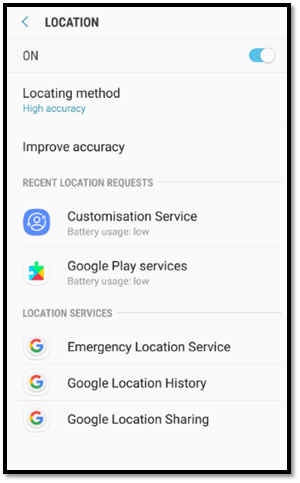
Slijedite dvije upute u nastavku:
1) Omogućite lokaciju u postavkama aplikacije:
• morate pritisnuti dugme "Go to settings" (Idi na postavke) i aktivirati je.
2) Aktivirajte lokaciju za Google u općim postavkama telefona:
• idite na postavke telefona.
• ukucajte "lokacija" u pretragu, idite na taj odjeljak.
• aktivirajte lokaciju (UKLJUČENO).
• ako postoji opcija za biranje načina određivanja lokacije, odaberite "High accuracy" (Velika preciznost).
• Dobiti tačne informacije o kvalitetu vazduha u vašem domaćinstvu koje daje vaš pročišćivač zraka.
• Dobiti informacije o kvalitetu vazduha na otvorenom i polenu za lokaciju koju ste odredili.
• Uključiti/isključiti pročišćivač zraka putem aplikacije: ako na pametnom telefonu imate internetsku vezu, možete upravljati svojim proizvodom s bilo kojeg mjesta.
• Upravljati proizvodom u svim načinima rada.
• Napraviti rasporede za pročišćivač zraka.
• Provjeriti stanje filtera. Bit ćete obaviješteni kada trebate promijeniti filter koji možete kupiti putem interneta i tako uštedjeti vrijeme.
• Saznajte koliko je nečistoća pročišćivač zraka filtrirao u vašem domu pretvarajući tu vrijednost u odgovarajući broj cigareta koje biste udahnuli.
• Dobiti informacije o kvalitetu vazduha na otvorenom i polenu za lokaciju koju ste odredili.
• Uključiti/isključiti pročišćivač zraka putem aplikacije: ako na pametnom telefonu imate internetsku vezu, možete upravljati svojim proizvodom s bilo kojeg mjesta.
• Upravljati proizvodom u svim načinima rada.
• Napraviti rasporede za pročišćivač zraka.
• Provjeriti stanje filtera. Bit ćete obaviješteni kada trebate promijeniti filter koji možete kupiti putem interneta i tako uštedjeti vrijeme.
• Saznajte koliko je nečistoća pročišćivač zraka filtrirao u vašem domu pretvarajući tu vrijednost u odgovarajući broj cigareta koje biste udahnuli.
Početna stranica sadrži 4 različita dijela:
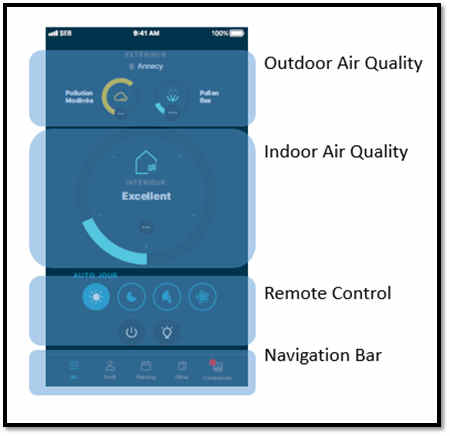
- Informacije s otvorenog prostora:
Aplikacija vam za odabranu lokaciju pruža informacije o kvalitetu vazduha na otvorenom i polenu: prihvatite geolokaciju ili odaberite ime grada u aplikaciji. - Informacije sa zatvorenog prostora:
Aplikacija vam u realnom vremenu pruža informacije o kvalitetu vazduha u zatvorenom prostoru koje stižu direktno sa pročišćivača zraka:
Proizvod ima senzor koji mjeri kvalitet vazduha. Redovno šalje informacije aplikaciji putem oblaka. - Daljinsko upravljanje:
Pomoću dugmadi prikazanih u aplikaciji možete uključiti/isključiti proizvod, promijeniti način rada, intenzitet svjetlosti i oscilacije (u zavisnosti od modela). - Traka za navigaciju:
Na traci za navigaciju možete pronaći sljedeće informacije.- My Air (Moj vazduh): glavna početna stranica.
- My Profile (Moj profil): da nađete pravne informacije, često postavljana pitanja, postprodajne informacije i da promijenite postavke svog računa.
- Scheduling (Raspored): za utvrđivanje ciklusa pročišćavanja u skladu s rasporedom koji ste postavili.
- Filters (Filteri): da provjerite stanja filtera i kupite zamjenske filtere putem interneta.
- More information (Više informacija): da vizuelizirate nečistoće koje je prikupio proizvod i saznate više o različitim izvorima onečišćenja.
Da, ovaj uređaj možete dijeliti s drugim korisnikom. Novi korisnici će morati preuzeti aplikaciju Pure Air i jednostavno se prijaviti pomoću istog naloga s drugog pametnog telefona.
Informacije o kvaliteti zraka u zatvorenom prostoru nalaze se u sredini početne stranice aplikacije. Podaci dolaze direktno od senzora za čestice i plin.
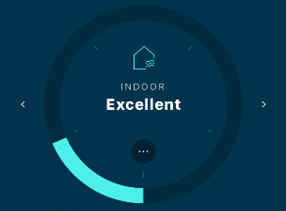
Podaci o kvalitetu vazduha u zatvorenom prostoru podijeljeni su u dva dijela: čestice i alergeni te gas i VOC (isparljiva organska jedinjenja).
Brojčani podaci odgovaraju indeksu kvalitete zraka (AQI) koji se može opisati kao koncentracija onečišćivača u okolnom zraku.
Krug je podijeljen na pet dijelova, pri čemu nivo popunjenosti bojom odgovara nivoima od najnižeg do najvišeg onečišćenja. Boje kruga slijede isti princip kao i boje LED svjetala.
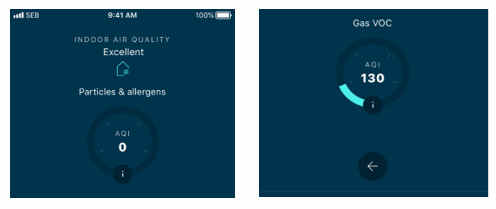
Podaci o kvalitetu vazduha u zatvorenom prostoru podijeljeni su u dva dijela: čestice i alergeni te gas i VOC (isparljiva organska jedinjenja).
- Čestice i alergeni
- Gas i VOC (isparljiva organska jedinjenja)
Brojčani podaci odgovaraju indeksu kvalitete zraka (AQI) koji se može opisati kao koncentracija onečišćivača u okolnom zraku.
Krug je podijeljen na pet dijelova, pri čemu nivo popunjenosti bojom odgovara nivoima od najnižeg do najvišeg onečišćenja. Boje kruga slijede isti princip kao i boje LED svjetala.
Informacije o kvalitetu zraka na otvorenom nalaze se na vrhu početne stranice aplikacije. One opisuju kvalitet zraka i nivo prisutnog polena u gradu gdje se nalazite.
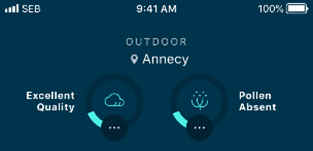
Kvalitet vazduha na otvorenom sadrži sve informacije o česticama i alergenima, plinu i VOC-u (isparljivim organskim jedinjenjima) te polenu.
Brojčani podaci odgovaraju indeksu kvalitete zraka (AQI) koji se može opisati kao koncentracija onečišćivača u okolnom zraku.
Krug je podijeljen na pet dijelova, pri čemu nivo popunjenosti bojom odgovara nivoima od najnižeg do najvišeg onečišćenja. Boje kruga slijede isti princip kao i boje LED svjetala.
Kvalitet vazduha na otvorenom sadrži sve informacije o česticama i alergenima, plinu i VOC-u (isparljivim organskim jedinjenjima) te polenu.
- Čestice i alergeni: ovaj dio prikazuje informacije o lebdećim česticama (PM2.5 i PM10).
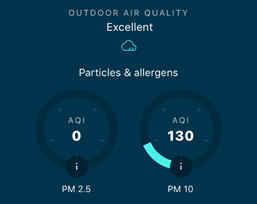
- Plin i VOC: dat je rezime nivoa onečišćenja na osnovu azotnog dioksida (NO2) i ozona (O3).
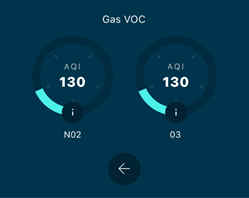
- Polen: uključene su sve informacije o četiri vrste polena, a to su polen breze, trave, masline i ambrozije.
"NAB" je skraćenica za "National Allergy Bureau" (Državni ured za alergijske bolesti) čija je skala za iskazivanje nivoa polena najpoznatija na svijetu.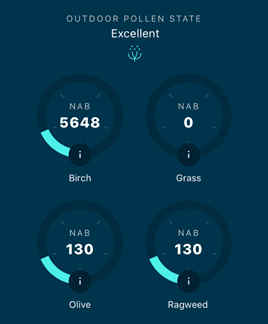
Brojčani podaci odgovaraju indeksu kvalitete zraka (AQI) koji se može opisati kao koncentracija onečišćivača u okolnom zraku.
Krug je podijeljen na pet dijelova, pri čemu nivo popunjenosti bojom odgovara nivoima od najnižeg do najvišeg onečišćenja. Boje kruga slijede isti princip kao i boje LED svjetala.
Postavite ovlaživač zraka na ravnu, stabilnu površinu u prostoriji koju treba tretirati. Kako biste dozvolili da zrak slobodno cirkulira, izbjegavajte postavljanje aparata iza zavjesa, ispod prozora, komada namještaja ili polica, te blizu bilo kakve druge prepreke i ostavite najmanje 50 cm slobodnog prostora sa svake strane aparata.
Uparivanje uređaja možete poništiti na jedan od dva načina:
• brisanjem uređaja putem aplikacije.
• Vratite uređaj na fabričke postavke istovremeno držeći dugmad „Light” (Svjetlo) i „Lock” (Zaključaj) pritisnutim 3 sekunde.
• brisanjem uređaja putem aplikacije.
• Vratite uređaj na fabričke postavke istovremeno držeći dugmad „Light” (Svjetlo) i „Lock” (Zaključaj) pritisnutim 3 sekunde.
- Prvo isključite pročišćivač zraka i isključite ga iz utičnice.
- Uređaj možete čistiti blago vlažnom krpom.
Važno: Nikada nemojte koristiti abrazivne materijale jer oni mogu oštetiti površinu proizvoda. - Očistite/zamijenite filtere po potrebi.
- Redovno čistite senzor (ulazne otvore) usisivačem.
Indikator zamjene filtera (2) će se uključiti kad bude potrebno zamijeniti ili očistiti filter (predfilter) filter te ćete dobiti obavještenje na mobilnoj aplikaciji.
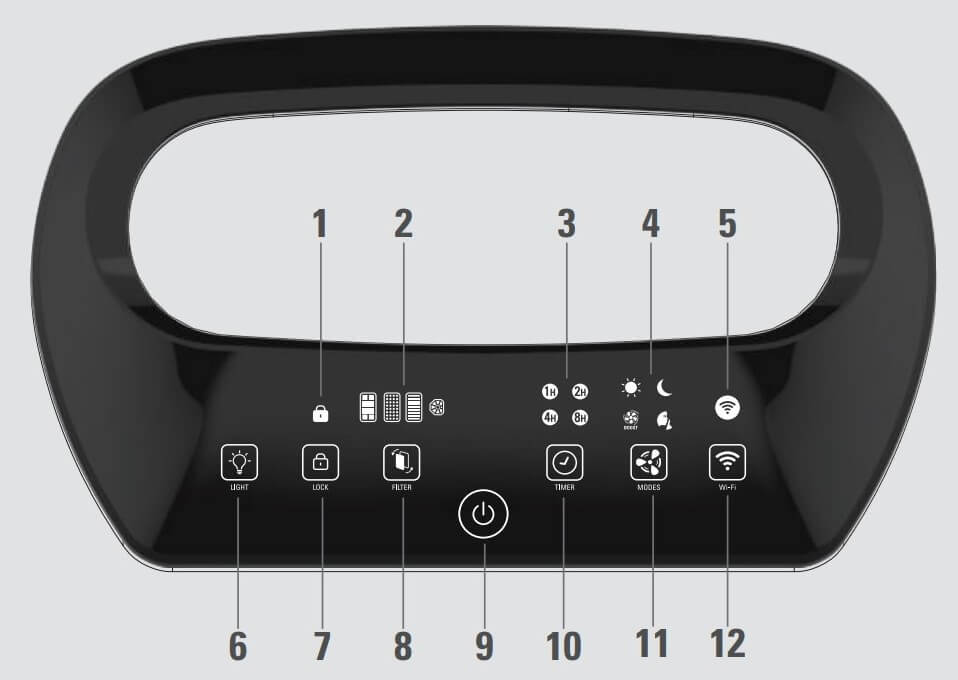
Učestalost čišćenja/zamjene filtera:
• Predfilter: čišćenje svake 2 do 4 sedmice
• Aktivni ugljen: zamjena svakih 12 mjeseci
• Filter Allergy+: zamjena svake 2 godine
• Filter NanoCaptur: zamjena u skladu s promjenom boje (pogledajte grafikon boja na filteru)
Ove brojke su zasnovane na ispitivanjima u kojima je čistač vazduha korišten 8 sati dnevno u nečujnom načinu rada. Možda ćete trebati češće mijenjati filtere, u zavisnosti od kvaliteta vazduha i od toga koliko se često čistač vazduha koristi.
Učestalost čišćenja/zamjene filtera:
• Predfilter: čišćenje svake 2 do 4 sedmice
• Aktivni ugljen: zamjena svakih 12 mjeseci
• Filter Allergy+: zamjena svake 2 godine
• Filter NanoCaptur: zamjena u skladu s promjenom boje (pogledajte grafikon boja na filteru)
Ove brojke su zasnovane na ispitivanjima u kojima je čistač vazduha korišten 8 sati dnevno u nečujnom načinu rada. Možda ćete trebati češće mijenjati filtere, u zavisnosti od kvaliteta vazduha i od toga koliko se često čistač vazduha koristi.
Predfilter je jedini filter koji se smije čistiti vodom i ponovo koristiti.
"Aktivnim ugljem", "Allergy+" i "NanoCaptur" filteri se ne mogu čistiti i ponovo koristiti pa ih stoga nikada ne perite vodom. Po završetku vijeka trajanja potrebno ih je zamijeniti.
"Aktivnim ugljem", "Allergy+" i "NanoCaptur" filteri se ne mogu čistiti i ponovo koristiti pa ih stoga nikada ne perite vodom. Po završetku vijeka trajanja potrebno ih je zamijeniti.
Izvršite prisilno resetovanje.
Ako zamijenite filter prije isteka njegovog vijeka trajanja, pritisnite dugme za "Filter" rada (8) na 3 sekunde da resetujete postavke filtera.
Ako zamijenite filter prije isteka njegovog vijeka trajanja, pritisnite dugme za "Filter" rada (8) na 3 sekunde da resetujete postavke filtera.
Nemojte koristiti aparat. Da biste izbjegli opasnosti odnesite ga na popravak u ovlašteni servis.
Provjerite kad su filteri posljednji put očišćeni i zamijenjeni, a zatim po potrebi očistite/zamijenite filtere.
Aparat je u ručnom načinu rada, odaberite ispravnu funkciju.
Provjerite kad su filteri posljednji put očišćeni i zamijenjeni, a zatim po potrebi očistite/zamijenite filtere.
Za to može postojati nekoliko razloga:
• Sloj prašine pokriva leću senzora; očistite leću senzora.
• Ako svjetlo i dalje pokazuje da je kvalitet zraka slab, podesite senzor osjetljivosti na „Niska osjetljivost” ili „Prosječno”; da biste napravili tu izmjenu, pogledajte priručnik s uputstvima.
• Ako svjetlo i dalje pokazuje da je kvalitet zraka dobar, podesite senzor osjetljivosti na „Osjetljivo” ili „Prosječno”; da biste napravili tu izmjenu, pogledajte uputstva.
• Sloj prašine pokriva leću senzora; očistite leću senzora.
• Ako svjetlo i dalje pokazuje da je kvalitet zraka slab, podesite senzor osjetljivosti na „Niska osjetljivost” ili „Prosječno”; da biste napravili tu izmjenu, pogledajte priručnik s uputstvima.
• Ako svjetlo i dalje pokazuje da je kvalitet zraka dobar, podesite senzor osjetljivosti na „Osjetljivo” ili „Prosječno”; da biste napravili tu izmjenu, pogledajte uputstva.
Provjerite sljedeće:
1) 5 GHz?
Vaš pametni telefon možda koristi mrežu frekvencije 5 GHz, a proizvod je ne može otkriti.
Rješenje:
Vaš pametni telefon može ostati na mreži frekvencije 5 GHz, ali proizvod se mora povezati na mrežu frekvencije 2,4 GHz. Stoga za proizvod odaberite mrežu frekvencije 2,4 GHz. Uparivanje će funkcionirati čak i ako se vratite na mrežu frekvencije 5 GHz.
Napomena:
- provjerite da li je vaš modem za internet 2,4 GHz ili dvopojasni ruter konfiguriran tako da podržava frekvenciju 2,4 GHz. Proizvod ne podržava pojas frekvencije 5 GHz.
- kako utvrditi podržava li vaš ruter pojas frekvencije 2,4 GHz, 5 GHz ili oba? Ponekad, kad su dostupna dva pojasa, postoje dvije različite mreže označene nazivima poput "mynetwork24", "mynetwork24GHz" ili "mynetwork2-4".
2) SSID je skriven?
Ako je vaša mreža "skrivena", možete ručno upisati SSID (ime mreže) pritiskom na "Enter SSID" (Unesi SSID).
1) 5 GHz?
Vaš pametni telefon možda koristi mrežu frekvencije 5 GHz, a proizvod je ne može otkriti.
Rješenje:
Vaš pametni telefon može ostati na mreži frekvencije 5 GHz, ali proizvod se mora povezati na mrežu frekvencije 2,4 GHz. Stoga za proizvod odaberite mrežu frekvencije 2,4 GHz. Uparivanje će funkcionirati čak i ako se vratite na mrežu frekvencije 5 GHz.
Napomena:
- provjerite da li je vaš modem za internet 2,4 GHz ili dvopojasni ruter konfiguriran tako da podržava frekvenciju 2,4 GHz. Proizvod ne podržava pojas frekvencije 5 GHz.
- kako utvrditi podržava li vaš ruter pojas frekvencije 2,4 GHz, 5 GHz ili oba? Ponekad, kad su dostupna dva pojasa, postoje dvije različite mreže označene nazivima poput "mynetwork24", "mynetwork24GHz" ili "mynetwork2-4".
2) SSID je skriven?
Ako je vaša mreža "skrivena", možete ručno upisati SSID (ime mreže) pritiskom na "Enter SSID" (Unesi SSID).
Ima nekoliko stvari koje možete provjeriti:
• Lozinka za WiFi je pogrešna.
• Lozinka za WiFi može sadržavati samo ASCII kodove s maksimalno 32 znaka.
• WiFi: uređaj se može povezati isključivo na mrežu od 2,4 GHz. To nije moguće s mrežom na 5 GHz.
• Aplikacija ne pokazuje ispravan WiFi.
• Morate aktivirati dozvolu za lociranje u postavkama (samo za OS Android 6+).
• Uređaj mora biti povezan isključivo na kućnu WiFi mrežu. Neće se povezati na sigurnu uredsku mrežu (preko proksija).
• Uređaj se ne nalazi dovoljno blizu WiFi rutera.
• Ukoliko se problem ponovo javi, pokušajte ponovo.
• Lozinka za WiFi je pogrešna.
• Lozinka za WiFi može sadržavati samo ASCII kodove s maksimalno 32 znaka.
• WiFi: uređaj se može povezati isključivo na mrežu od 2,4 GHz. To nije moguće s mrežom na 5 GHz.
• Aplikacija ne pokazuje ispravan WiFi.
• Morate aktivirati dozvolu za lociranje u postavkama (samo za OS Android 6+).
• Uređaj mora biti povezan isključivo na kućnu WiFi mrežu. Neće se povezati na sigurnu uredsku mrežu (preko proksija).
• Uređaj se ne nalazi dovoljno blizu WiFi rutera.
• Ukoliko se problem ponovo javi, pokušajte ponovo.
Provjerite da li je pametni telefon stalno povezan na mrežu i da nije previše udaljen od Wi-Fi rutera. Možete koristiti ili WiFi vezu ili mrežu mobilnog prijenosa podataka. Možete pokušati da učitate jednostavnu internetsku stranicu kako biste vidjeli da li mreža radi.
Ovlaživač zraka više nije povezan s internetom:
• Provjerite da je internet i dalje dobar. Ako se mreža vrati, ovlaživač zraka će se automatski povezati s internetom.
• Da li je promijenjena lozinka na prijemniku interneta? Ako jeste, morate ponovo pokrenuti proces uparivanja.
• Provjerite da je internet i dalje dobar. Ako se mreža vrati, ovlaživač zraka će se automatski povezati s internetom.
• Da li je promijenjena lozinka na prijemniku interneta? Ako jeste, morate ponovo pokrenuti proces uparivanja.
Ne brinite. Ako aparat izgubi vezu više od 24 sata, zaustavit će se automatski.
Ako je svjetlo za WiFi stalno upaljeno ali pročišćivačem zraka ne možete upravljati u aplikaciji, isključite ga iz utičnice, pričekajte 10 sekundi pa ga ponovo uključite. Pročišćivač zraka će se automatski ponovo povezati.
Provjerite sljedeće:
• da li se vaš pametni telefon nalazi dovoljno blizu proizvoda? Ako je predaleko, vaš pametni telefon neće prepoznati Wi-Fi emitiranje proizvoda.
• da li ste pritisnuli dugme za Wi-Fi? Pristupna tačka za Wi-Fi prekida emitiranje nakon nekoliko minuta.
• da li dugme za Wi-Fi treperi? Ako ne treperi, ponovo pritisnite dugme za Wi-Fi na 3 sekunde.
• pokušajte ponovo postupak uparivanja.
Ako ste provjerili gore navedeno i još uvijek ste blokirani, uradite sljedeće (vraćanje proizvoda na fabričke postavke):
1) dok je proizvod uključen, pritisnite istovremeno dugmad "Light" i "Lock". Trebalo bi da čujete zvučni signal i proizvod bi se trebao automatski isključiti.
2) iskopčajte proizvod iz utičnice, sačekajte jednu minutu i ponovo ga ukopčajte.
3) uključite proizvod i pritisnite dugme za Wi-Fi da emitirate pristupnu tačku.
4) idite u postavke telefona i potvrdite da vidite Wi-Fi mrežu pod nazivom "AIR PURIFIER XXXX".
5) odaberite "AIR PURIFIER XXXX" mrežu.
• ako se vaš telefon automatski poveže, uklonite ovu mrežu s prethodno registriranog spiska Wi-Fi mreža. Nakon što to uradite, provjerite da li se "AIR PURIFIER XXXX" još uvijek nalazi na spisku Wi-Fi mreža telefona.
• ako telefon zatraži lozinku, otkažite je. To je dobar znak, jer to znači da će aplikacija moći odraditi taj dio.
6) vratite se u aplikaciju i ponovo pokrenite postupak uparivanja.
Napomena 1: Kod nekih pametnih telefona, nakon povezivanja na Wi-Fi proizvoda ("AIR PURIFIER XXXX"), možete dobiti poruku u kojoj se od vas traži da potvrdite da li želite ostati na toj mreži koja nema internetsku vezu. U tom trenutku je to normalno, jer ste povezani s proizvodom koji nema internetsku vezu. Bit će vraćena kad se proizvod poveže s kućnom Wi-Fi mrežom. Odgovorite na to pitanje da biste ostali povezani s ovom mrežom.
Napomena 2: Ako imate pametni telefon na kojem vam Wi-Fi pomoćnik nudi mogućnost "prebacivanja između Wi-Fi mreža i mobilnih podataka kad je Wi-Fi veza slaba" (kao što ima Xiaomi), deaktivirajte je. Ako je ta opcija aktivirana kad je vaš pametni telefon povezan s uređajem kao pristupna tačka, pametni telefon će prepoznati da nema internetske veze na toj pristupnoj tački (što je normalno u ovom koraku uparivanja). Pametni telefon će pronaći drugu mrežu, a aplikacija neće moći nastaviti postupak uparivanja.
• da li se vaš pametni telefon nalazi dovoljno blizu proizvoda? Ako je predaleko, vaš pametni telefon neće prepoznati Wi-Fi emitiranje proizvoda.
• da li ste pritisnuli dugme za Wi-Fi? Pristupna tačka za Wi-Fi prekida emitiranje nakon nekoliko minuta.
• da li dugme za Wi-Fi treperi? Ako ne treperi, ponovo pritisnite dugme za Wi-Fi na 3 sekunde.
• pokušajte ponovo postupak uparivanja.
Ako ste provjerili gore navedeno i još uvijek ste blokirani, uradite sljedeće (vraćanje proizvoda na fabričke postavke):
1) dok je proizvod uključen, pritisnite istovremeno dugmad "Light" i "Lock". Trebalo bi da čujete zvučni signal i proizvod bi se trebao automatski isključiti.
2) iskopčajte proizvod iz utičnice, sačekajte jednu minutu i ponovo ga ukopčajte.
3) uključite proizvod i pritisnite dugme za Wi-Fi da emitirate pristupnu tačku.
4) idite u postavke telefona i potvrdite da vidite Wi-Fi mrežu pod nazivom "AIR PURIFIER XXXX".
5) odaberite "AIR PURIFIER XXXX" mrežu.
• ako se vaš telefon automatski poveže, uklonite ovu mrežu s prethodno registriranog spiska Wi-Fi mreža. Nakon što to uradite, provjerite da li se "AIR PURIFIER XXXX" još uvijek nalazi na spisku Wi-Fi mreža telefona.
• ako telefon zatraži lozinku, otkažite je. To je dobar znak, jer to znači da će aplikacija moći odraditi taj dio.
6) vratite se u aplikaciju i ponovo pokrenite postupak uparivanja.
Napomena 1: Kod nekih pametnih telefona, nakon povezivanja na Wi-Fi proizvoda ("AIR PURIFIER XXXX"), možete dobiti poruku u kojoj se od vas traži da potvrdite da li želite ostati na toj mreži koja nema internetsku vezu. U tom trenutku je to normalno, jer ste povezani s proizvodom koji nema internetsku vezu. Bit će vraćena kad se proizvod poveže s kućnom Wi-Fi mrežom. Odgovorite na to pitanje da biste ostali povezani s ovom mrežom.
Napomena 2: Ako imate pametni telefon na kojem vam Wi-Fi pomoćnik nudi mogućnost "prebacivanja između Wi-Fi mreža i mobilnih podataka kad je Wi-Fi veza slaba" (kao što ima Xiaomi), deaktivirajte je. Ako je ta opcija aktivirana kad je vaš pametni telefon povezan s uređajem kao pristupna tačka, pametni telefon će prepoznati da nema internetske veze na toj pristupnoj tački (što je normalno u ovom koraku uparivanja). Pametni telefon će pronaći drugu mrežu, a aplikacija neće moći nastaviti postupak uparivanja.
Vaš aparat sadrži vrijedne materijale koji se mogu obnoviti ili reciklirati. Odnesite ga u lokalni centar za prikupljanje otpada.
Ako mislite da jedan dio nedostaje, molimo, nazovite službu za korisnike i pomoći ćemo vam pronaći rješenje.
Molimo idite na odjeljak "Nastavci" internetske stranice da biste jednostavno našli sve što vam je potrebno za proizvod.
Za detaljnije informacije pogledajte dio Garancija na ovoj internetskoj stranici.
Ovlaživač zraka Intense Pure Air vam omogućava da udišete do 99,95 % čišći zrak te na taj način zaštitite svoje zdravlje uz četiri nivoa filtriranja, kao što je opisano u nastavku:
• Nivo 1: PREDFILTER za prašinu, kosu, krzno
• Nivo 2: FILTER S AKTIVNIM UGLJEM za različite organske spojeve (hlapljivi organski spojevi), mirise / plinove
• Nivo 3: HEPA FILTER za fine čestice (PM2.5), polen, grinje, životinjske alergene, buđ, bakterije/viruse
• Nivo 4: NANOCAPTUR FILTER za formaldehid
Ako smatrate da ste otkrili manu u proizvodu, prijavite nam je tako što ćete pregledati naša Pravila otkrivanja mana.


-
Kategorije
- ODRŽAVANJE DOMA
- UDOBNOST DOMA
- NJEGA RUBLJA
- ŽENSKA NJEGA
- MUSKA NJEGA
-
Rowenta
-
Enjoy
-



- POLITIKA PRIVATNOSTI
- PRAVNI USLOVI
- Groupe SEB
- KARIJERA
- INOVATORI
- KOLAČIĆI
-
